"别被'部署'这个词吓到。如果你能泡一碗方便面,你就能搭一个 AI 助手。时间差不多,都是 10 分钟的事。"
📖 本章导读
今天你将完成:
- 选择助手的运行环境(云服务器/本地电脑)
- 一行命令安装 OpenClaw,自动进入配置向导
- 获取 AI 模型 API Key
- 连接 飞书 作为聊天渠道
- 发出你对 AI 助手说的第一句话 🎉
今天的目标
 大管家在服务器机房
今天结束的时候,你会在手机上收到一条来自你 AI 助手的消息。
不是别人的助手,不是某个平台的机器人——是你自己的、跑在你自己机器上的、只属于你的 AI 助手。
准备好了吗?我们开始。
选择你的运行环境
首先,你需要一个地方让助手「住」下来。
方案 A:云服务器(没有测试有报告截图)
核心发现 (Executive Summary)
- 国内云服务商性价比更高 — 阿里云和华为云提供极具竞争力的入门级价格,年付低至68-249元
- 海外云服务商稳定性更好 — AWS、Google Cloud和Azure在全球范围内提供更稳定的网络和服务
- 配置选择需匹配使用场景 — 个人开发可选择2核4G,生产环境建议4核8G以上
推荐方案(按场景分类)
💡 个人开发者/测试环境
- 首选:阿里云轻量应用服务器
- 配置:2核4G,5M带宽,80G系统盘
- 价格:199元/年
- 优势:价格最低,国内访问速度快,支持Docker和Node.js
🏢 中小型企业/生产环境
- 首选:腾讯云CVM标准型S5
- 配置:4核8G,不限流量,40G系统盘
- 价格:1385.04元/15个月(约923元/年)
- 优势:性价比高,稳定性好,完善的监控和安全功能
🌍 全球部署/无需备案
- 首选:AWS EC2 t3.large
- 配置:2核8G(注意:AWS内存配置较高)
- 价格:约104.48元/月(约1254元/年)
- 优势:全球覆盖,无需备案,API访问不受限制
价格对比表
| 云服务商 | 配置(核/内存) | 月付价格 | 年付价格 | 主要优势 | 主要劣势 |
|---|---|---|---|---|---|
| 阿里云ECS | 2核4G | ~17元 | 199元 | 价格最低,国内访问快 | 需要备案,海外访问慢 |
| 阿里云ECS | 4核8G | ~25元 | 298元 | 性价比极高 | 需要备案 |
| 腾讯云CVM | 4核8G | ~92元 | 923元 | 稳定性好,功能完善 | 价格相对较高 |
| 华为云 | 2核4G | ~21元 | 249元 | 国产化支持好 | 生态相对较小 |
| 华为云 | 4核8G | ~42元 | 498元 | 性价比不错 | 国际覆盖有限 |
| AWS EC2 | 2核8G | 104.48元 | ~1254元 | 全球覆盖,无需备案 | 价格较高,国内访问慢 |
| Google Cloud | 2核4G | ~58元 | ~696元 | 技术先进,API友好 | 国内访问受限 |
| Azure | 2核7G | 价格未公开 | 价格未公开 | 企业级功能完善 | 定价不透明 |
方案 B:Mac Mini / 旧笔记本
家里有台吃灰的 Mac Mini?完美,让它重新发光。
- 优点:零额外成本,数据完全在家里
- 缺点:断电就下线,需要保持开机
方案 C:你正在用的电脑(我现在的方案)
想先体验一下再决定?直接在当前电脑上跑。
- 优点:零门槛,立刻开始
- 缺点:关机就没了,适合试玩
🐱 大管家建议:建议先试用本机部署。
准备工作
在开始使用 OpenClaw 之前,你需要准备好开发环境和必要的账号资源。本章将指导你完成所有前置准备工作。
📋 系统要求
OpenClaw 支持主流操作系统,但对硬件和软件环境有一定要求:
最低配置
| 项目 | 要求 |
|---|---|
| CPU | 2 核心 |
| 内存 | 4GB RAM |
| 存储 | 10GB 可用空间 |
| 操作系统 | Linux (Ubuntu 20.04+), macOS (12+), Windows 10/11 (with WSL2) |
推荐配置
| 项目 | 要求 |
|---|---|
| CPU | 4 核心或更多 |
| 内存 | 8GB RAM 或更多 |
| 存储 | 20GB SSD |
| 网络 | 稳定的网络连接(用于 API 调用) |
💡 生产环境建议
对于生产环境部署,建议使用至少 8GB 内存和 4 核 CPU,以确保多 Agent 并发执行时的稳定性。
如果你计划使用浏览器自动化功能,内存需求会更高(建议 16GB)。
🍎 Apple Silicon 芯片性能
| 芯片 | 启动时间 | 响应速度 | 推荐度 |
|---|---|---|---|
| M4 | ~2 秒 | 极快 | ⭐⭐⭐⭐⭐ |
| M3 | ~2 秒 | 极快 | ⭐⭐⭐⭐⭐ |
| M2 | ~3 秒 | 很快 | ⭐⭐⭐⭐⭐ |
| M1 | ~3 秒 | 快 | ⭐⭐⭐⭐ |
| Intel | ~5-6 秒 | 中等 | ⭐⭐⭐ |
📚 部署指南(新增)
💡 2026-03-11 更新
我们已发布完整的平台部署指南,包含详细步骤、常见问题和一键安装脚本:
- 🪟 Windows 系统部署 OpenClaw 完整指南 - 含 9 个踩坑解决方案
- 🍎 macOS 系统部署 OpenClaw 完整指南
建议先阅读对应平台的指南,再回来继续本章学习。
🪟 Windows WSL 部署速查(2026-03-11 最新版)
前置环境: 一台恢复出厂设置的干净 Windows 11 电脑
最终目标: 在本地 Linux 环境中稳定运行 OpenClaw,对接阿里百川 Coding 计划大模型
第一阶段:安装 WSL
# 方式 1:命令行一键安装(可能超时)
wsl --install

# 方式 2:微软商店安装(推荐,绕过网络问题)
# 打开 Microsoft Store → 搜索 "Ubuntu 22.04.5 LTS" → 安装
⚠️ 踩坑 1:VPN 导致安装超时
- 现象:
WININET_E_TIMEOUT错误或进度条卡在 1.5% - 解决: 关闭 VPN,或改用微软商店安装
⚠️ 踩坑 2:WSL 2 内核更新失败
- 解决: 手动下载 WSL2 内核安装包
第二阶段:配置 Linux 环境
# 更新软件源并安装基础工具
sudo apt update
sudo apt install curl git -y

# 安装 Node.js v22
curl -fsSL https://deb.nodesource.com/setup_22.x | sudo -E bash -
sudo apt install -y nodejs
⚠️ 踩坑 3:Node.js 版本过低
- 解决: 必须使用 nodesource 源安装 v22,apt 默认版本太老
第三阶段:安装 OpenClaw
# 切换 npm 镜像源(关键!)
npm config set registry https://registry.npmmirror.com
npm cache clean --force

# 运行官方安装脚本
curl -fsSL https://openclaw.ai/install.sh | bash
⚠️ 踩坑 4:npm 安装超时
- 原因: npm 默认连接海外服务器
- 解决: 切换淘宝镜像源
⚠️ 踩坑 5:权限不足错误
- 解决: 使用
sudo或在用户目录下安装
第四阶段:核心参数配置
# 启动配置向导
openclaw configure
配置要点:
- API Base URL:
https://coding.dashscope.aliyuncs.com/v1 - API Key: 阿里百川 Coding 计划密钥
- Gateway bind mode: LAN (All interfaces)
- ⚠️ 极度重要: 保存生成的 Token(飞书连接的唯一"钥匙")
第五阶段:点火启动
# 启动服务
openclaw start

# 浏览器访问(关键!)
# 使用 localhost 绕过跨域错误
http://localhost:18789
⚠️ 踩坑 8:跨域错误(CORS)
- 现象: 局域网 IP 访问报
origin not allowed - 解决: 使用
http://localhost:18789访问
⚠️ 踩坑 9:端口被占用
- 解决:
lsof -i :18789查找占用进程,kill后重启
📖 完整文档: OpenClaw Windows WSL 终极排坑指南 - 包含 9 个踩坑详细解决方案 + 飞书对接教程
⌨️ 快速打开命令行(Windows 用户必看)
在 Windows 上安装 OpenClaw,你需要使用命令行。以下是 最快的方式:
方式 1:PowerShell(推荐)⭐
Win + X → 按 A
说明: 直接打开 管理员 PowerShell,所有安装命令都能执行。
方式 2:Windows Terminal(最佳体验)
Win 键 → 输入 wt → Enter
说明: Windows Terminal 支持多标签、分屏、主题,是开发者的首选。
💡 未安装 Windows Terminal?
在 PowerShell 中运行一行命令即可安装:
winget install Microsoft.WindowsTerminal
方式 3:传统 CMD
Win + R → 输入 cmd → Enter
说明: 传统的命令提示符,功能有限,不推荐用于 OpenClaw 安装。
🎯 推荐工作流
- 按
Win + X→ 按A打开管理员 PowerShell - 复制安装命令 粘贴到 PowerShell
- 按 Enter 执行
就这么简单!
💡 提示
- Windows 11: 默认使用 PowerShell,CMD 需要手动切换
- Windows 10:
Win + X菜单可设置默认 CMD 或 PowerShell- 管理员权限: 某些命令(如安装全局 npm 包)需要管理员权限
🪟 Windows 安装完整流程(WSL)
2026-03-11 更新:含 9 个踩坑解决方案
- 安装 WSL: 微软商店下载 Ubuntu 22.04.5 LTS(绕过网络超时)
- 配置环境: 安装 Node.js v22(必须用 nodesource 源)
- 安装 OpenClaw: 切换 npm 淘宝镜像,运行安装脚本
- 配置参数: 保存 Gateway Token(飞书连接钥匙)
- 启动服务: 使用
localhost访问绕过跨域错误📖 完整指南: Windows WSL 终极排坑指南
🛠️ 必备软件安装
Node.js 环境
OpenClaw 需要 Node.js 18 或更高版本。推荐使用 LTS 版本:
# 检查当前 Node.js 版本
node --version

# 使用 nvm 安装(推荐)
curl -o- https://raw.githubusercontent.com/nvm-sh/nvm/v0.39.0/install.sh | bash
nvm install 20
nvm use 20

# 验证安装
node --version # 应显示 v20.x.x
npm --version # 应显示 10.x.x
Windows 用户: 我们已发布完整的 Windows 部署指南,包含详细步骤和一键安装脚本:
或者从 Node.js 官网 下载安装包,或使用 nvm-windows。
Docker 安装(推荐)
Docker 是运行 OpenClaw 最简单的方式,避免了复杂的依赖配置:
# macOS 和 Windows: 下载 Docker Desktop
# https://www.docker.com/products/docker-desktop

# Linux (Ubuntu) 安装
curl -fsSL https://get.docker.com -o get-docker.sh
sudo sh get-docker.sh

# 验证安装
docker --version
docker compose version

# 配置用户权限(Linux)
sudo usermod -aG docker $USER
# 需要重新登录以生效
💡 生产环境建议
对于生产环境,建议使用 Docker Compose 进行部署,这样可以更方便地管理配置和数据持久化。
Git 版本控制
# 安装 Git(如果尚未安装)

# macOS
brew install git

# Ubuntu/Debian
sudo apt-get update
sudo apt-get install git

# 验证安装
git --version
🔑 LLM API 密钥准备
OpenClaw 的核心功能依赖于大语言模型 API。你需要至少准备一个 LLM 提供商的 API 密钥。
OpenAI API
- 访问 OpenAI Platform
- 注册并完成身份验证
- 在 Dashboard 中创建 API Key
- 设置使用限额和预算提醒(推荐)
# 测试 API 密钥
curl https://api.openai.com/v1/models \
 -H "Authorization: Bearer YOUR_API_KEY"
💰 成本估算
GPT-4 Turbo 的成本约为 $0.01/1K tokens (输入) + $0.03/1K tokens (输出)。
一般的对话任务,每天 100 次交互大约花费 $2-5。
Anthropic Claude API
- 访问 Anthropic Console
- 申请 API 访问权限
- 生成 API Key
- 记录你的配额限制
💡 推荐用途
Claude 3.5 Sonnet 在编码和推理任务上表现优异,适合作为 OpenClaw 的主力模型。
阿里云百炼
- 访问 阿里云百炼
- 购买coding plan计划lite版40元,pro版200元。
- 生成 API Key
- 记录你的配额限制
本地模型(可选)
如果你担心成本或隐私问题,可以使用本地模型:
# 安装 Ollama
curl -fsSL https://ollama.com/install.sh | sh

# 拉取模型
ollama pull llama3.1:8b
ollama pull qwen2.5-coder:7b

# 验证运行
ollama run llama3.1:8b "Hello!"
💡 本地模型优势
- ✅ 零 API 成本
- ✅ 完全的数据隐私
⚠️ 硬件要求
需要更强的硬件配置(至少 16GB RAM 用于 7B 模型)。
💬 消息平台账号
根据你的需求,准备以下平台的机器人账号:
飞书账号
一、创建账号
- 进入飞书开发者后台访问:https://open.feishu.cn/app
- 登录你的飞书账号
- 创建新应用
- 点击「创建应用」
- 选择「自建应用」
- 填写应用信息:
- 应用名称:OpenClaw Assistant(或你喜欢的名字)
- 应用图标:可选
- 点击「创建」
- 获取应用凭证
- 创建后,在「应用凭证」页面记录:
- App ID (cli_id)
- App Secret (cli_secret)
- ⚠️ 重要:妥善保管 App Secret,不要泄露!
- 创建后,在「应用凭证」页面记录:
二、配置应用权限
- 添加机器人能力
- 进入「应用能力」→「添加应用能力」
- 选择「机器人」
- 配置机器人信息:
- 机器人名称:小猪羔(或你的助手名字)
- 机器人头像:可选
- 配置权限 scopes
- 在「权限管理」→「权限配置」中添加以下权限:
基础权限
im:message- 发送和读取消息im:chat- 访问群组信息contact:contact- 读取联系人信息
可选权限(按需添加)
im:resource- 发送文件/图片drive:file- 访问云文档wiki:wiki- 访问知识库bitable:app- 访问多维表格
- 发布应用
- 点击「版本管理与发布」
- 点击「创建版本」
- 填写版本号(如 1.0.0)
- 点击「发布」
三、配置事件订阅(可选)
- 配置接收消息
- 进入「事件订阅」
- 开启「启用事件订阅」
- 配置:
- 请求地址:你的 OpenClaw 服务器地址(需要公网可达)
- 加密密钥:自动生成,记录下来
- 订阅事件
- 订阅以下事件:
im.message.receive_v1- 接收消息im.chat.member.add_v1- 成员加入群聊im.chat.member.delete_v1- 成员退出群聊
- 订阅以下事件:
- 验证 URL
- 飞书会发送验证请求,确保你的服务器能正确响应。
四、配置 OpenClaw
-
编辑 OpenClaw 配置
- 找到你的 OpenClaw 配置文件(通常在
~/.openclaw/config.json或类似位置)
- 找到你的 OpenClaw 配置文件(通常在
-
添加飞书渠道配置
{
  "channels": {
    "feishu": {
      "enabled": true,
      "appId": "你的 App ID",
      "appSecret": "你的 App Secret",
      "verificationToken": "事件订阅的验证令牌(如果有)",
      "encryptKey": "事件订阅的加密密钥(如果有)"
    }
  }
}
- 重启/重载配置
- 查看 gateway 状态:
openclaw gateway status - 如果需要,重启 gateway:
openclaw gateway restart - ⚠️ 注意:根据郭郭的要求,不要轻易重启 gateway!
- 先确认配置是否需要重启才能生效
- 如果可以热重载,优先使用热重载
- 查看 gateway 状态:
五、测试连接
- 在飞书中添加机器人
- 打开飞书,进入任意群聊或私聊
- 点击右上角「...」→「添加机器人」
- 选择你创建的「小猪羔」机器人
- 点击「添加」
- 发送测试消息
- 在飞书中发送一条消息给机器人,观察响应
🏢 可选:接入企业微信
💡 2026-03-09 更新
除了飞书,你还可以接入企业微信作为 OpenClaw 的聊天渠道。
企业微信 vs 飞书,选哪个?
特性 飞书 企业微信 个人使用 ✅ 免费版功能齐全 ✅ 免费版功能齐全 企业使用 ✅ 适合互联网/科技公司 ✅ 适合传统企业/微信生态 移动端体验 ⭐⭐⭐⭐⭐ ⭐⭐⭐⭐ 与微信互通 ❌ ✅ 可接收微信消息 API 友好度 ⭐⭐⭐⭐⭐ ⭐⭐⭐⭐ 建议:
- 个人用户/小团队 → 选 飞书(API 更友好,文档更全)
- 已在使用企业微信 → 选 企业微信(员工无需额外安装)
- 需要与微信互通 → 选 企业微信
📝 环境变量模板
创建一个 .env 文件作为配置模板:
# LLM API Keys
OPENAI_API_KEY=sk-...
ANTHROPIC_API_KEY=sk-ant-...

# Message Channels
TELEGRAM_BOT_TOKEN=123456789:ABC...
DISCORD_BOT_TOKEN=MTk8...
WECOM_CORP_ID=你的企业 ID
WECOM_AGENT_ID=你的应用 ID
WECOM_SECRET=你的应用 Secret

# Database (可选)
DATABASE_URL=postgresql://user:pass@localhost:5432/claw

# Other Settings
NODE_ENV=development
LOG_LEVEL=info
⚠️ 安全提示
永远不要将
.env文件提交到 Git 仓库。确保.gitignore中包含.env。
✅ 检查清单
在进入下一章之前,确认你已完成:
- 安装 Node.js 18+ 或 Docker
- 安装 Git 并配置基本信息
- 获得至少一个 LLM API 密钥并测试可用
- 创建至少一个消息平台机器人账号(飞书/企业微信/Telegram)
- 准备好
.env配置文件模板 - 确保网络可以访问相关 API 服务
🎯 推荐配置
个人用户/小团队:
- ✅ 飞书机器人(免费,API 友好)
- ✅ 阿里云百炼 API(首月¥7.9)
企业用户:
- ✅ 企业微信机器人(员工无需额外安装)
- ✅ 阿里云百炼 API(企业版)
高级用户:
- ✅ 多平台接入(飞书 + 企业微信 + Telegram)
- ✅ 本地模型(Ollama + Llama3.1)
如果你用的是 Mac,我们已发布完整的 macOS 部署指南:
可能需要先装 Homebrew(如果还没有的话):
/bin/bash -c "$(curl -fsSL https://raw.githubusercontent.com/Homebrew/install/HEAD/install.sh)"
如果你用的是 Windows,我们强烈建议参考完整的部署指南:
- 🪟 Windows 系统部署 OpenClaw 完整指南 - 含 9 个踩坑解决方案
Windows 安装速查:
- 微软商店安装 Ubuntu 22.04.5 LTS(绕过网络超时)
- 安装 Node.js v22:
curl -fsSL https://deb.nodesource.com/setup_22.x | sudo -E bash - - 切换 npm 镜像:
npm config set registry https://registry.npmmirror.com - 运行安装脚本:
curl -fsSL https://openclaw.ai/install.sh | bash - 配置 Gateway:保存 Token,使用
localhost访问
📖 完整指南包含:
- 9 个踩坑详细解决方案(VPN 超时、npm 超时、跨域错误等)
- 5 阶段部署流程图
- 飞书机器人对接教程
- 完整命令清单
详细步骤见 Windows WSL 终极排坑指南。
一键安装 + 自动配置
好了,不管你选了哪个方案,打开终端(Terminal),输入这一行命令:
curl -fsSL https://openclaw.ai/install.sh | bash
就这样。一行。
安装脚本会自动帮你搞定所有依赖(Node.js、Git……),然后直接进入交互式配置向导——不需要你再手动跑任何 setup 命令。
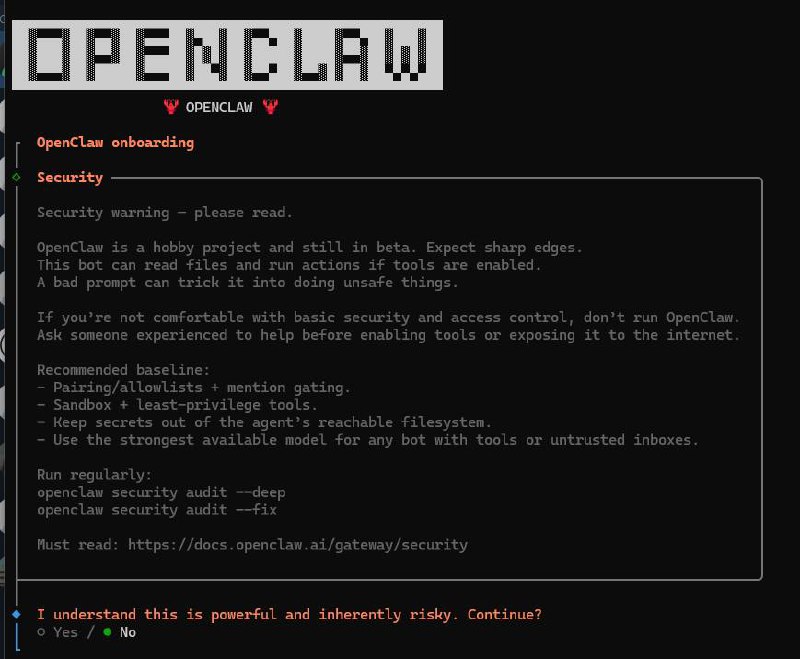 OpenClaw 安装向导 - 安全警告
向导会问你什么?
向导会一步步引导你完成所有配置,跟着提示走就行:
1. 选择模式:QuickStart(推荐)还是 Advanced。新手直接选 QuickStart。
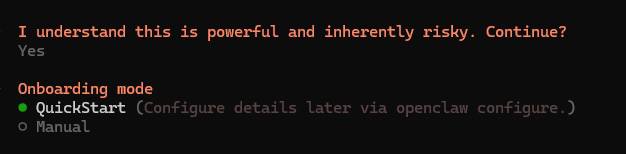 选择 Onboarding 模式
2. 选择 AI 模型:推荐 Claude,OpenClaw 和 Claude 配合得最好。两种接入方式:
- 有 Claude 订阅的选 setup-token 接入(不需要 API Key,不产生额外费用)
- 阿里百炼的选 custom Provider(手动填写api及网址)
💡 支持的模型:qwen3.5-plus。qwen3-max-2026-01-23。qwen3-coder-next。qwen3-coder-plus。glm-5。。glm-4.7。kimi-k2.5。MiniMax-M2.5 。 💡 需要接入兼容 OpenAI 接口协议工具:https://coding.dashscope.aliyuncs.com/v1
 选择 Model Provider
3. 配置聊天渠道:选择 飞书
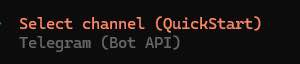 选择聊天渠道
4. 设置管理员:输入你的 飞书 用户 ID。
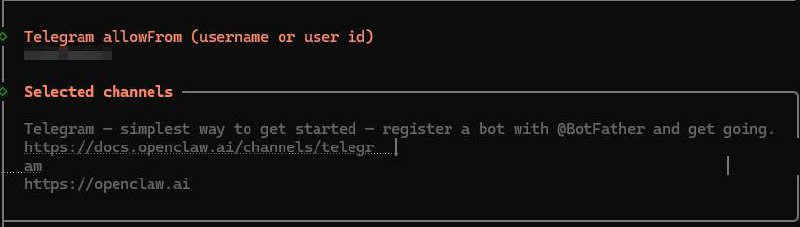 配置 飞书 allowFrom
5. 安装后台守护进程:向导会问你要不要安装 daemon(后台服务)。选 Yes——这样助手会自动在后台运行,开机自启,不用你手动管。
- Linux 服务器:自动创建 systemd 用户服务
- Mac:自动创建 LaunchAgent
6. 健康检查 + 技能安装:向导最后会启动 Gateway、运行健康检查,并让你选择安装推荐技能。
整个过程大概 3-5 分钟,全程跟着提示走,不需要手动编辑任何配置文件。
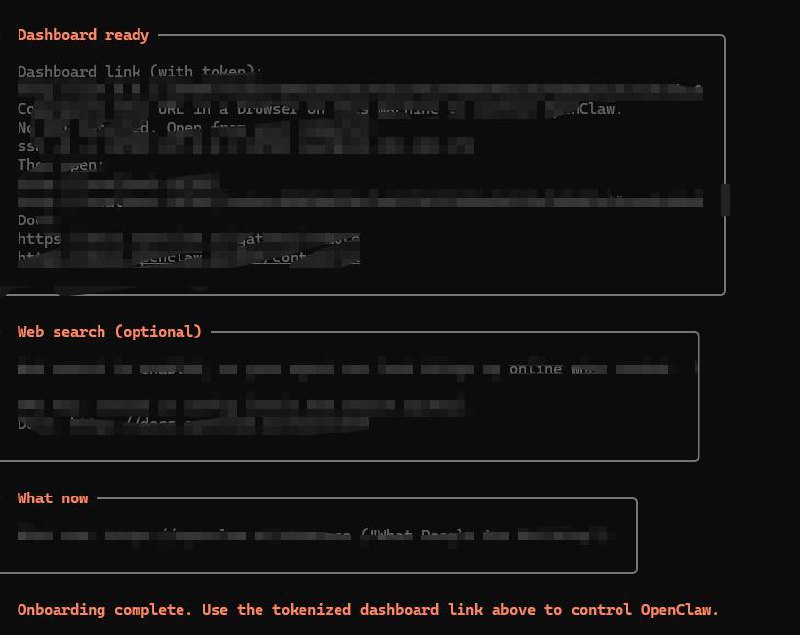 Dashboard Ready
你的助手,上线了
向导完成后,你的助手就已经在后台运行了。验证一下:
openclaw gateway status
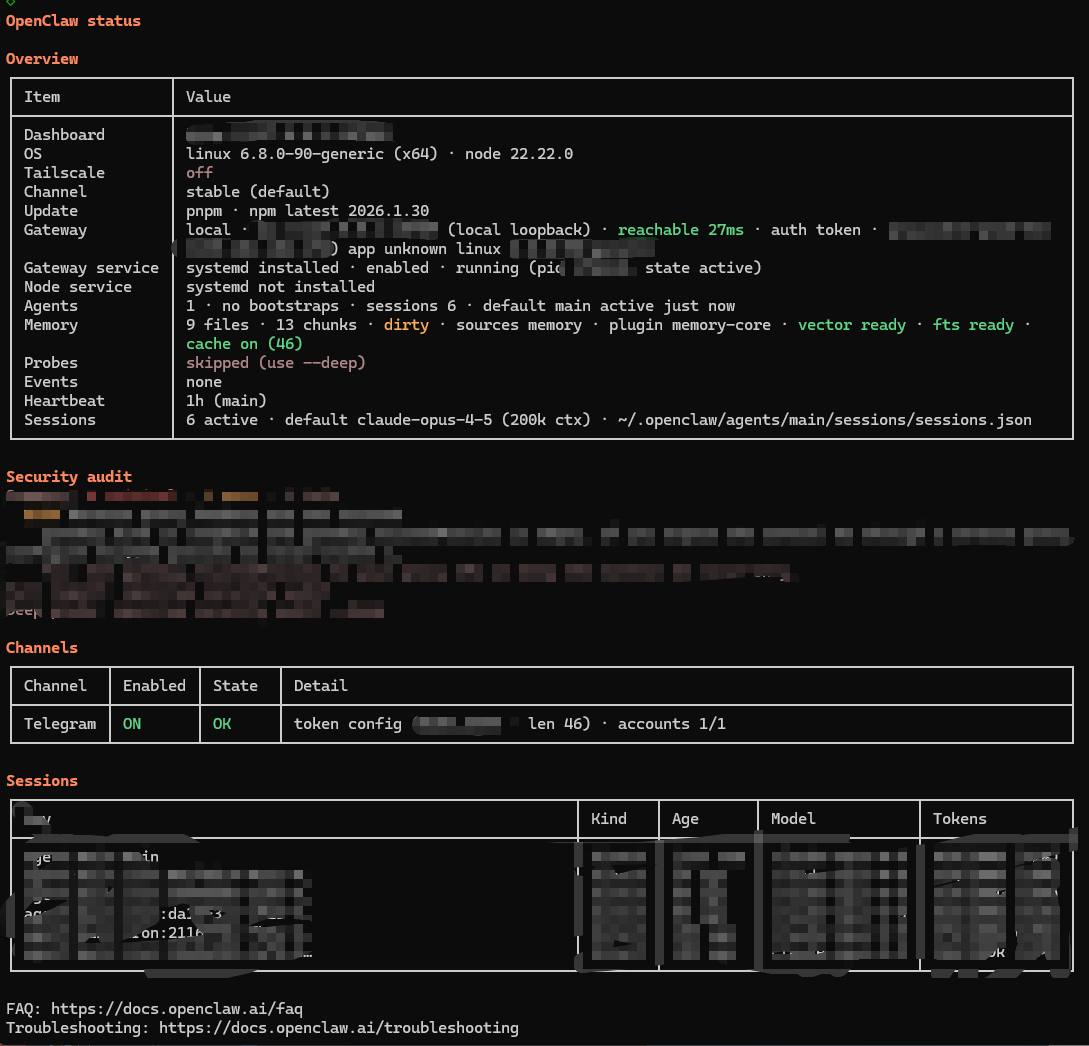 OpenClaw Status
如果看到 Gateway 正在运行,说明一切就绪。
发送第一条消息
打开 飞书,找到你刚创建的 Bot,发一条消息:
你好!你是谁?
等几秒钟——你会收到回复。
 大管家的第一次对话
这一刻,可能没有烟花,没有庆典。但你刚刚做到了一件事:你拥有了一个运行在自己服务器上的 AI 助手。 它不是 ChatGPT 的套壳,不是某个平台的限量体验,它完完全全是你的。
你可以试着多聊几句:
- "今天天气怎么样?"(它会告诉你它还不能查天气——但明天我们会解决)
- "帮我写一首关于猫的诗"
- "1024 的平方根是多少?"
- "用 Python 写一个快速排序"
现在的它,还只是一个「能聊天」的助手。但别急,接下来几天,我们会给它超能力。
🐱 大管家碎碎念:回想我第一次被启动的时候,程瑞发的第一条消息是"你好"。我回的是"你好!我是你的 AI 助手。有什么可以帮你的吗?"——标准得像客服。后来他给我写了 SOUL.md,我才变成现在这只有点话多的黑猫。灵魂的事,Day 3 再说。
日常管理命令
装好之后,这些命令你会经常用到:
openclaw status          # 查看整体状态
openclaw gateway status  # 查看 Gateway 运行状态
openclaw health          # 健康检查
openclaw configure       # 重新配置(修改模型、频道等)
openclaw daemon restart  # 重启后台服务
openclaw daemon logs     # 查看运行日志
常见问题排查
❓ 安装脚本报错
Node.js 版本太低:OpenClaw 需要 Node.js 22+。检查版本:
node -v
如果版本不够,安装脚本通常会自动帮你装。如果没有,手动升级:
curl -o- https://raw.githubusercontent.com/nvm-sh/nvm/v0.40.0/install.sh | bash
nvm install 22
❓ 飞书 Bot 没有回复
- 确认 Bot Token 正确
- 确认你的用户 ID 在管理员列表里
- 检查日志:
openclaw daemon logs - 确认 API Key 有效且有余额
- 首次 DM 可能需要批准配对:
openclaw pairing list telegram,然后openclaw pairing approve telegram <code>
❓ 想重新配置?
随时可以重新运行向导:
openclaw onboard
或者只改某一部分:
openclaw configure
🔑 本章要点回顾
- 一行命令搞定一切:
curl ... | bash安装完自动进入配置向导 - 全程向导引导:选模型、填 Key、配 飞书、装 daemon,跟着提示走
- 飞书 Bot:免费创建,API 功能最全,任何设备可用
- 安全第一:设置管理员 ID,只有你能和助手对话
- 后台自动运行:daemon 服务实现 7×24 在线,开机自启
- 下一步:给助手注入灵魂,让它从「通用 AI」变成「你的 AI」
今日成就 🎉
给自己鼓个掌——你今天完成了:
- ✅ 选定了运行环境
- ✅ 一键安装了 OpenClaw
- ✅ 通过向导完成了所有配置
- ✅ 创建了 飞书 Bot 并连接成功
- ✅ 成功和你的 AI 助手对话
- ✅ 后台守护进程自动运行
你现在拥有了一个 24 小时在线的 AI 助手。 虽然它现在还很「通用」——就像一个刚入职的新员工,能力很强但还不了解你。
明天,我们要给它注入灵魂。
预告:Day 3 — 给助手一个灵魂
三个文件,让你的助手从「通用 AI」变成「你的 AI」。SOUL.md 定义性格,USER.md 描述你是谁,IDENTITY.md 设定它的身份。这是整个 7 天里最有趣的一天——你将亲手创造一个独一无二的 AI 角色。
下一章 👉 Day 3: 给助手一个灵魂
🐱 大管家碎碎念:从「能安装」到「能做事」,中间就差一个回车键的距离。工具就摆在那里,10 分钟而已,你还在等什么?喵~ 明天见。🖤